
Client Google Translate
Modifier les raccourcis Windows.

Désignation des marchandises
Google* Traduire Client est un petit, portable, et unobtrusive freeware client Windows qui peut récupérer du texte de la plupart des applications Windows et traduire le texte en faisant un appel de services Web à Google. Ce client pratique Google Translate pour Windows est capable de saisir le texte sélectionné de la plupart des applications et de faire un appel de services Web à Google pour récupérer le texte traduit. Le texte peut alors facilement être collé dans l'application d'origine, envoyé dans une boîte de dialogue séparée, ou lu via Text To Speech (TTS).
Depuis le 1er décembre 2011, Google Translate API v1 n'est plus disponible. Le service API v2 Google Translate est maintenant disponible en tant que service payant seulement, et le nombre de demandes que votre application peut faire par jour est limité. Le client de traduction Google pour Windows a été mis à jour pour permettre ce nouveau modèle de service implémenté par Google. Pour utiliser ce logiciel, vous devrez acquérir une API Google Translate et entrer votre propre clé API sur l'écran de configuration du logiciel. Aucune connaissance de programmation n'est nécessaire, le client fera le travail pour vous!
*Le service de traduction Google TranslateTM est une marque déposée de Google Inc.
Les langues suivantes sont actuellement prises en charge:
Afrikaans (af), albanais (sq), arabe (ar), bélarussien (be), bulgare (bg), catalan (ca), chinois (zh), croate (hr), tchèque (cs), danois (da), néerlandais (nl), anglais (en), estonien (et), philippin (tl), finnois (fi), français (fr), galicien (gl), allemand (de), grec (el), hébreu (iw), hindi (hi), hongrois (hu), islandais (is), indonésien (id), irlandais (ga), italien (it), japonais (ja), coréen (ko), letton (lv), lituanien (lt), macédonien (mk), maltais (mt), norvégien (no), persan (fa), polonais (pl), portugais (pt), roumain (ro), russe (ru), serbe (sr), slovaque (sk), slovène (sl), espagnol (es), swahili (sw), suédois (sv), thaï (th), turc (tr), ukrainien (uk), vietnamien (vi), gallois (cy), yiddish (yi).
Comment utiliser
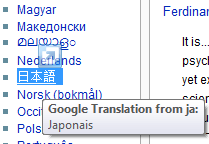
Le Client de Traduction Google n'a pas besoin d'être installé, il suffit de télécharger l'exécutable à un emplacement de votre choix, et lancer l'exécutable. Il n'y a pas de dépendances supplémentaires, et l'application ne repose pas sur des cadres lourds comme .NET. Il n'effectue aucune modification permanente de la configuration de votre système, ni ne stocke aucune donnée dans le registre Windows. Si vous n'avez plus besoin de cette application, fermez l'application et supprimez l'exécutable, il n'y a rien à désinstaller.
Les paramètres de configuration sont stockés dans le fichier GoogleTranslate.dat. Ce fichier doit être présent dans le même dossier que l'exécutable. Si vous déplacez l'application vers un nouvel emplacement, assurez-vous de copier ce fichier également. Si le fichier manque, il suffit de retourner à l'écran de configuration et un nouveau fichier de configuration sera créé.
Si vous voulez que cette application s'exécute automatiquement chaque fois que vous démarrez votre ordinateur, créez simplement un raccourci vers l'exécutable (ou copiez l'exécutable lui-même) dans le dossier de démarrage Windows, et vous êtes terminé.
Important : En utilisant ce logiciel, vous acceptez les termes du logiciel Mount White Technology Solutions Disclaimer. Vous acceptez également les conditions d'utilisation de Google, les exigences d'attribution et les exigences de balisage HTML régissant l'utilisation de l'API Google Translate.
Important: Une fois que vous entrez votre clé API, il sera crypté et stocké dans le fichier de configuration GoogleTrail.dat. Veuillez garder ce fichier en lieu sûr. La clé est cryptée de sorte que votre clé n'est pas facilement disponible en texte simple sur votre disque dur. Cependant, veuillez garder à l'esprit que la clé de chiffrement est partagée et que toute personne avec le client Google Translate sera en mesure de la décrypter.
À partir de l'écran principal, sélectionnez la langue de traduction (la source est définie à "auto" pour l'instant), sélectionnez les options de sortie, et la valeur timeout (attention, certaines options d'affichage sont série, et la seconde option peut ne pas démarrer avant que l'option précédente ait terminé ou atteint la valeur time-out. Avec l'application en cours d'exécution, allez à l'application où le texte source doit être traduit, sélectionnez le texte que vous voulez traduire, et appuyez sur "CTRL Q" pour que la traduction se produise.
Si vous avez des questions sur ce logiciel, s'il vous plaît se référer à la documentation picture_as_pdf, et vérifier la FAQ.