
Google Calendar Quick Add
Eliminar el formato extra durante las operaciones de copia y pasta.

Esta aplicación permite a los usuarios crear nuevos eventos a un calendario de Google* de su elección escribiendo el contenido, fecha y hora, duración y ubicación del evento en lenguaje natural. *Google CalendarTM aplicación de calendario es una marca comercial de Google Inc. Esta aplicación utiliza la autenticación de Google OAuth; su nombre de usuario y contraseña no se almacenan en ningún lugar en su computadora. Una vez que permite que esta aplicación tenga acceso a su calendario, puede crear eventos en sus calendarios directamente desde la aplicación Windows, sin tener que abrir un navegador web cada vez.
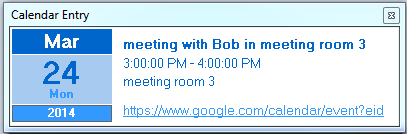
Como nueva función de ahorro de tiempo en v1.1, ahora puede seleccionar texto de cualquier aplicación o página web y utilizar esa información para crear una nueva entrada Quick Add pulsando las teclas "Control+g". La aplicación mostrará la interpretación de Google de su solicitud de verificación. También incluye un enlace directo al evento creado, en caso de necesidad de editarlo. Esta aplicación también resuelve la queja más grande sobre la función Google Calendar Quick Add permitiendo a los usuarios seleccionar a qué calendario quieren que se añada el evento. Vea la documentación de Google para información adicional y restricciones sobre esta característica en https://support.google.com/calendar/answer/36604?hl=en. Esta es una pequeña utilidad de Windows "Green" (y portátil). No hace ningún cambio en su sistema o su registro... y a un tamaño de 729Kb, no llenará su unidad! Requisitos: Windows 11/Windows 10/Windows Vista/Windows XP/Windows 2013/Windows 2008/Windows 2000.
Cómo utilizar
Una vez que haya descargado el archivo a una ubicación de su elección, simplemente ejecute el ejecutable, no se necesita instalación. Después de ejecutar el programa, todo lo que verá es la ventana de aplicación en el lado derecho de su Taskbar. La interfaz principal es extremadamente simple. Revisar la casilla “Iniciar con Windows” permitirá que esta aplicación se inicie automáticamente cada vez que inicie su computadora. Desmarque la casilla de verificación desactivará esta función. Primero debe hacer clic en el botón "Refresh" para poblar la lista de calendarios. La primera vez que haces esto, se te pedirá que autentifiques a Google y que esta aplicación tenga acceso a tus Calendarios de Google. Siga las medidas solicitadas.
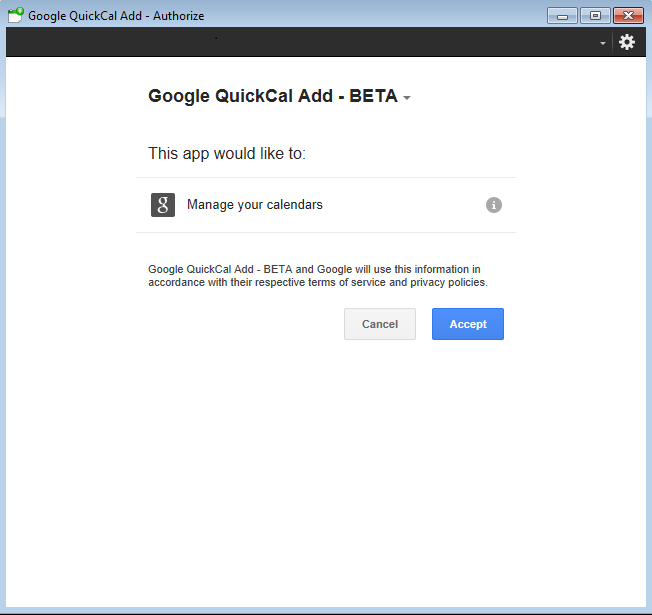
El desplegamiento se poblará con la lista de Google Calendars que están vinculados a la cuenta que seleccionó. Tenga en cuenta que los calendarios que sólo tiene acceso READ no aparecerán en la lista. Asegúrese de seleccionar el calendario que desea añadir la entrada. Introduzca la descripción del evento en lenguaje natural (por favor siga las recomendaciones de Google), y haga clic en el botón "QuickAdd" para crear el evento en su calendario. El estado de su solicitud aparecerá en la barra de estado en la parte inferior de la ventana principal.
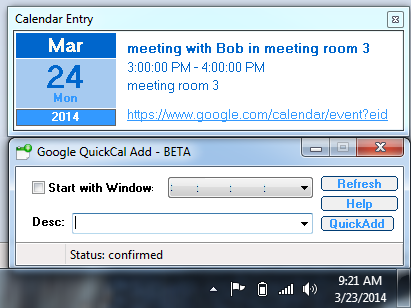
Una ventana de verificación también aparecerá para mostrar la interpretación de Google de su solicitud. Un enlace directo a este evento está disponible en la parte inferior de la ventana de verificación en caso de necesidad de editar y modificar el evento.