
Googleカレンダークイック追加
コピーとペースト操作中に追加のフォーマットを削除します。

このアプリケーションは、自然言語でのイベントのコンテンツ、日付、時間、期間、場所を入力することで、ユーザーが選択したGoogleカレンダー*に新しいイベントを作成することができます。 ※Google CalendarTMはGoogle Inc.の商標です。 このアプリケーションは、Google OAuth認証を使用します。ユーザー名とパスワードは、コンピューターのどこにも保存されません。 このアプリケーションがカレンダーにアクセスできるようにしたら、毎回Webブラウザを開くことなく、Windowsアプリケーションから直接カレンダーでイベントを作成できます。
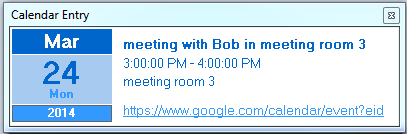
v1.1 の新しいタイムセーブ機能として、任意のアプリケーションやウェブページからテキストを選択し、その情報を使用して、「Control+g」キーを押して新しいクイック追加エントリを作成できるようになりました。 申請書のGoogleの通訳を検証します。 また、作成したイベントへの直接リンクも含まれます。 このアプリケーションは、ユーザーがイベントに追加したいカレンダーを選択できるようにすることで、Googleカレンダークイック追加機能に関する最大の苦情を解決します。 この機能の追加情報と制限については、Googleのドキュメントを参照してください。 https://support.google.com/calendar/answer/36604?hl=enお問い合わせ これは、小さな "緑" (ポータブル) Windows ユーティリティです。 お使いのシステムやレジストリの変更は、729Kbのサイズで行いません, それはあなたのドライブを埋めません! 条件:Windows 11/Windows 10/Windows Vista/Windows XP/Windows 2013/Windows 2008/Windows 2000。
使用方法
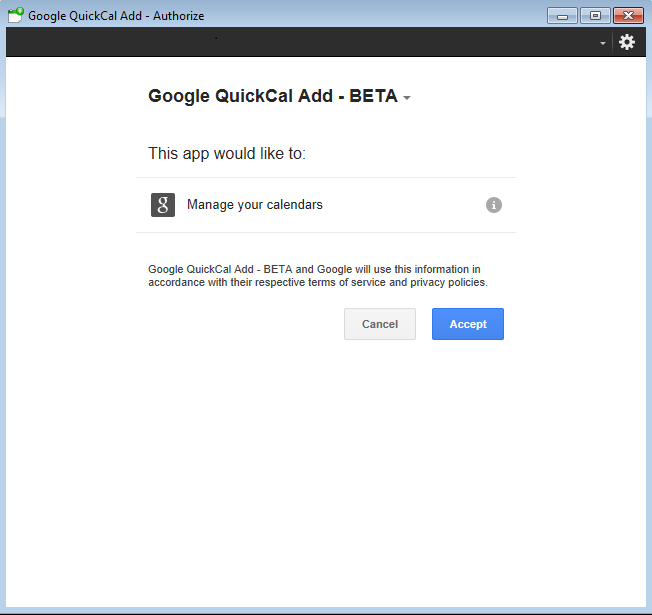
ファイルを選択した場所にダウンロードしたら、実行可能を実行するだけです。インストールは必要ありません。 プログラムを実行すると、タスクバーの右側にあるアプリケーションウィンドウが表示されます。 メインインターフェイスは非常に簡単です。 「Windowsで始める」チェックボックスをチェックすると、このアプリケーションはコンピュータを起動するたびに自動起動することができます。 チェックボックスをオフにすると、この機能が無効になります。 カレンダーのリストをポップアップするために、最初に「リフレッシュ」ボタンをクリックしてください。 あなたがこれを行うFIRST時間は、Googleに認証し、このアプリケーションがあなたのGoogleカレンダーにアクセスできるように求められます。 リクエストされた手順に従ってください。
ドロップダウンは、選択したアカウントにリンクされているGoogleカレンダーのリストでポップアップ表示されます。 READアクセスのみのカレンダーはリストに表示されませんのでご注意ください。 エントリーを追加するカレンダーを選択してください。 自然言語でのイベントの説明(Googleの推奨事項に従ってください)を入力し、「QuickAdd」ボタンをクリックしてカレンダーでイベントを作成します。 リクエストのステータスは、メインウィンドウの下部にあるステータスバーに表示されます。
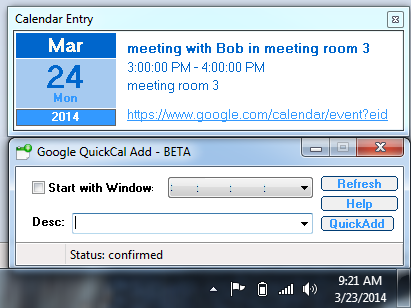
確認画面もGoogleのリクエストの解釈を表示するように表示されます。 このイベントへの直接リンクは、イベントの編集と変更が必要な場合の検証ウィンドウの下部にあります。