
Ajout rapide de Google Agenda
Supprimer le formatage supplémentaire pendant les opérations de copie et de collage.

Cette application permet aux utilisateurs de créer de nouveaux événements à un calendrier Google* de leur choix en tapant le contenu, la date et l'heure, la durée et l'emplacement de l'événement en langage naturel. *L'application de calendrier Google CalendarTM est une marque de commerce de Google Inc. Cette application utilise l'authentification Google OAuth ; votre nom d'utilisateur et votre mot de passe ne sont stockés nulle part sur votre ordinateur. Une fois que vous autorisez cette application à avoir accès à votre calendrier, vous pouvez créer des événements dans vos calendriers directement à partir de l'application Windows, sans avoir à ouvrir un navigateur Web à chaque fois.
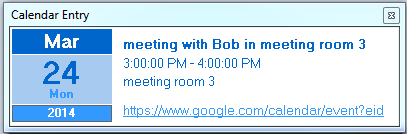
En tant que nouvelle fonction d'économie de temps dans v1.1, vous pouvez maintenant sélectionner le texte de n'importe quelle application ou page Web et utiliser ces informations pour créer une nouvelle entrée Quick Add en appuyant sur les touches "Contrôle+g". L'application affichera l'interprétation de Google de votre demande de vérification. Il comprend également un lien direct vers l'événement créé, au cas où vous devez le modifier. Cette application résout également la plus grande plainte au sujet de la fonctionnalité Google Calendar Quick Add en permettant aux utilisateurs de sélectionner le calendrier auquel ils veulent ajouter l'événement. Veuillez consulter la documentation de Google pour plus d'informations et de restrictions sur cette fonctionnalité à https://support.google.com/calendar/answer/36604?hl=fr. C'est un petit utilitaire Windows "vert" (et portable). Il ne fait aucun changement à votre système ou votre registre... et à une taille de 729Kb, il ne remplira pas votre lecteur! Exigences: Windows 11/Windows 10/Windows Vista/Windows XP/Windows 2013/Windows 2008/Windows 2000.
Comment utiliser
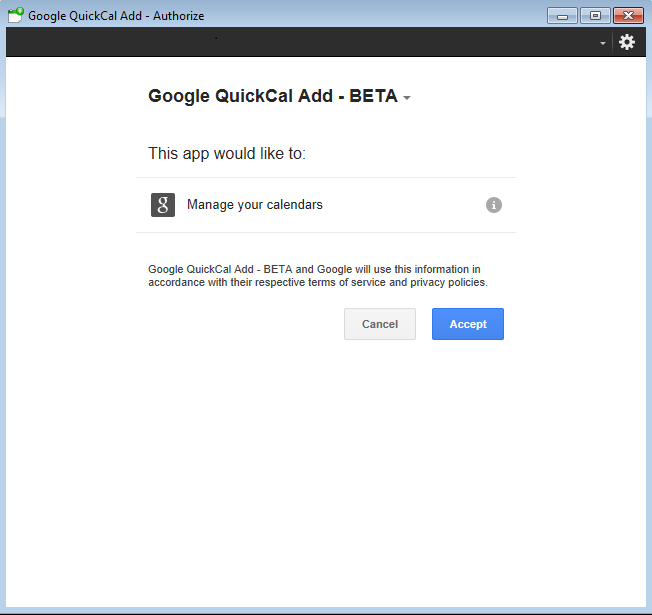
Une fois que vous avez téléchargé le fichier à un emplacement de votre choix, lancez simplement l'exécutable, aucune installation n'est nécessaire. Après avoir exécuté le programme, vous verrez simplement la fenêtre de l'application sur le côté droit de votre barre des tâches. L'interface principale est extrêmement simple. La vérification de la case à cocher Démarrer avec Windows permettra à cette application de démarrer automatiquement chaque fois que vous démarrez votre ordinateur. La désactivation de la case à cocher désactivera cette fonctionnalité. Vous devez d'abord cliquer sur le bouton « Rafraîchir » afin de remplir la liste des calendriers. La première fois que vous faites cela, vous serez invité à authentifier Google et permettre à cette application d'avoir accès à vos calendriers Google. Veuillez suivre les étapes demandées.
Le menu déroulant sera alors rempli avec la liste des calendriers Google qui sont liés au compte que vous avez sélectionné. Veuillez noter que les calendriers auxquels vous avez uniquement accès LIRE n'apparaîtront pas dans la liste. Assurez-vous de sélectionner le calendrier que vous souhaitez ajouter l'entrée. Tapez la description de l'événement en langage naturel (s'il vous plaît suivre les recommandations de Google), et cliquez sur le bouton "QuickAdd" pour créer l'événement dans votre calendrier. L'état de votre demande apparaîtra dans la barre d'état en bas de la fenêtre principale.
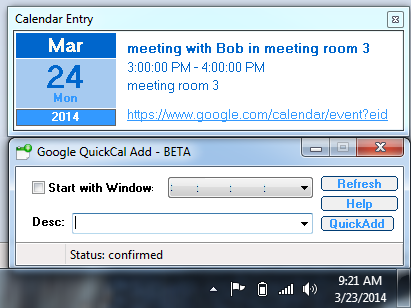
Une fenêtre de vérification apparaîtra également pour afficher l'interprétation Google de votre demande. Un lien direct vers cet événement est disponible en bas de la fenêtre de vérification au cas où vous auriez besoin de modifier l'événement.