
Google Calendar Cliente
Eliminar el formato extra durante las operaciones de copia y pasta.

Un pequeño cliente de Windows "Green" (y portátil) que puede recuperar eventos de varios Google Calendars*, y mostrarlos en su PC.
Una vez que se recupera la información, se puede guardar para el uso offline y una conexión a Internet no es necesaria hasta que desea refrescar los datos.
*Google CalendarTM aplicación de calendario es una marca comercial de Google Inc.
No hay requisitos mínimos, esta aplicación debe funcionar bien en Windows XP a 8. No hace ningún cambio en su sistema o su registro. Y a un tamaño de 611KB, no llenará su unidad!
Otras características incluyen recordatorios popup, y la capacidad de imprimir o exportar eventos individuales a Microsoft Outlook o a cualquier aplicación compatible con vCalendar o para generar un código QR para anuncios rápidos de su dispositivo inteligente.
Requisitos: Windows 11/Windows 10/Windows 8/Windows 7/Windows Vista/Windows XP/Windows 2013/Windows 2008/Windows 2000.
Cómo utilizar
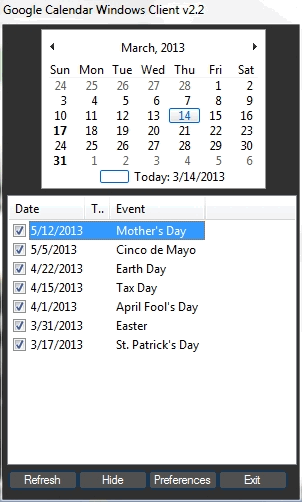
Una vez que haya descargado el archivo a una ubicación de su elección, simplemente ejecute el ejecutable, no se necesita instalación.
El uso del cliente de Google Calendar es muy sencillo. Obviamente, tendrá que registrarse para una cuenta de Google y crear un Calendario. Haga clic en "Añadir", e introduzca la URL de la URL XML pública de su Google Calendar.
Introduzca el número de días que desea importar datos para BEFORE y AFTER la fecha de hoy. Por ejemplo, 10 días antes y 30 días después recuperarían eventos de 10 días en el pasado a 30 días en el futuro. El nombre no tiene que coincidir con el nombre real de su Google Calendar, usted puede cambiarlo.
Si se seleccionan las opciones "Guardar calendarios para el uso sin conexión" y "Auto calendarios de carga en el inicio", la aplicación cargará los datos del calendario desde el archivo la primera vez que se lanza. Al hacer clic en el botón "Refresh" se actualizarán los datos de Internet, y también se actualizará el contenido del archivo offline.
Al hacer clic con el botón derecho en un evento, puede guardarlo a Microsoft Outlook (a través de la API de Outlook), enviarlo a cualquier calendario compatible con vCal (utilizará la aplicación predeterminada de su computadora que maneja archivos .vcs), o a su impresora predeterminada.
La opción "Edit" lanzará su navegador web predeterminado a la página de Google del evento que ha seleccionado. Si se ha iniciado sesión, y si tiene acceso Read and Write a ese calendario, podrá editar el evento.
La lista de eventos se puede ordenar haciendo clic en los encabezados. La casilla indica si el recordatorio del evento es activo o no para ese evento. Tenga en cuenta que el recordatorio no se mostrará para eventos anteriores.
Si tiene preguntas sobre este software, por favor referencia a la documentación picture_as_pdf.
Para obtener la URL correcta de un calendario, inicie sesión en su Calendario de Google y haga clic con el botón derecho en el calendario que desea agregar.
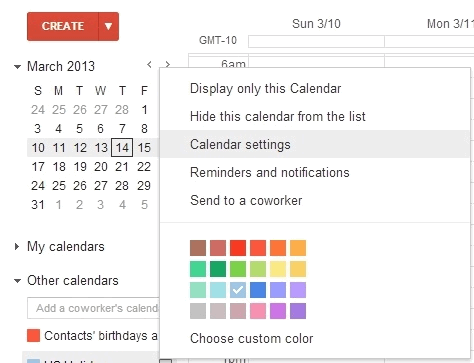
Seleccione la opción "Calendario Configuración" del menú.
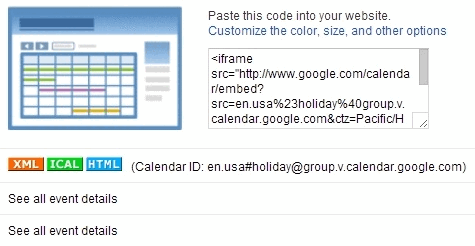
En la pantalla Configuración del Calendario, haga clic en iCal.
El siguiente popup aparecerá:

Copiar la URL que se muestra, esto es lo que necesita pegar en la aplicación cliente calendario!
Por favor. referencia a la sección FAQ si tiene alguna pregunta adicional.