
Google 캘린더 클라이언트
복사 및 붙여넣기 작업 중에 추가 포맷을 제거하십시오.

작은 "녹색"(그리고 휴대용) Windows 클라이언트는 여러 Google 캘린더에서 이벤트를 검색 할 수 있습니다*, 당신의 PC에 표시.
검색 결과를 찾을 수 없음 한국어 사전에 온라인 구직 사이트
*Google CalendarTM 캘린더 응용 프로그램은 Google Inc.의 상표입니다.
최소 요구 사항이 없습니다. 이 응용 프로그램은 Windows XP에서 8.로 잘 실행해야합니다. 시스템 또는 레지스트리로 변경하지 않습니다. 그리고 611KB의 크기에, 그것은 당신의 드라이브를 채울 수 없습니다!
추가 기능에는 팝업 알림 및 Microsoft Outlook 또는 vCalendar-compliant 응용 프로그램에 개별 이벤트를 인쇄 또는 내보내기하거나 스마트 장치에서 빠른 추가를위한 QR 코드를 생성 할 수 있습니다.
요구 사항 : 윈도우 11 / 윈도우 10 / 윈도우 8 / 윈도우 7 / 윈도우 비스타 / 윈도우 XP / 윈도우 2013 / 윈도우 2008 / 윈도우 2000.
사용 방법
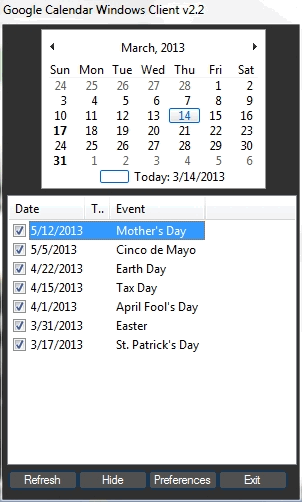
선택한 위치에 파일을 다운로드하면 실행할 수 없으며 설치가 필요하지 않습니다.
Google 캘린더 클라이언트의 사용은 매우 간단합니다. 분명히, 당신은 Google 계정에 가입하고 캘린더를 만들 필요가 있습니다. "Add"를 클릭하고 Google 캘린더의 공개 XML URL의 URL을 입력하십시오.
BEFORE 및 AFTER에 대한 데이터를 가져와야 할 일 수를 입력하십시오. 예를 들어, 10 일 전과 30 일 후 과거에서 30 일 후에 이벤트를 검색합니다. 이름은 Google 캘린더의 실제 이름과 일치하지 않습니다. 변경할 수 있습니다.
"Save Calendars for offline use" 및 "Auto Load Calendars on Startup" 옵션이 선택되면 응용 프로그램은 첫 번째 파일에서 캘린더 데이터를로드합니다. "Refresh"버튼을 클릭하면 인터넷에서 데이터를 새로 고침하고 오프라인 파일의 내용을 새로 고침합니다.
이벤트에 마우스 오른쪽 버튼으로, Microsoft Outlook (아웃룩 API를 통해)에 저장 할 수 있으며, vCal-compliant 캘린더에 보내 (컴퓨터의 기본 응용 프로그램을 사용하여 .vcs 파일을 처리 할 수 있습니다) 또는 기본 프린터.
"Edit" 옵션은 선택한 이벤트의 Google 페이지로 기본 웹 브라우저를 시작합니다. 로그인한 경우, 해당 캘린더에 대한 읽음 및 쓰기 액세스가 있으면 이벤트를 편집할 수 있습니다.
이벤트 목록은 헤더를 클릭하여 정렬 할 수 있습니다. checkbox는 이벤트 알림이 활성화되거나 해당 이벤트에 대한 여부를 나타냅니다. 알림은 과거의 이벤트에 표시되지 않습니다.
이 소프트웨어에 대한 질문이 있으시면, 제발 문서 참조 그림_as_pdf·
달력의 올바른 URL을 얻기 위해 Google 캘린더로 로그인하고 원하는 캘린더에서 마우스 오른쪽 버튼을 클릭합니다.
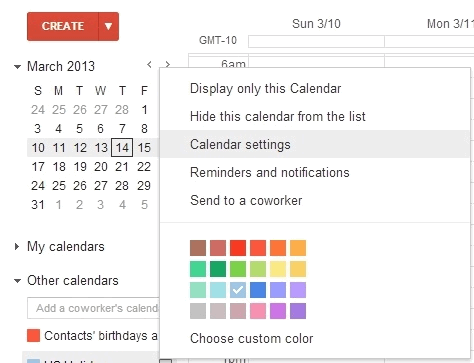
메뉴에서 "Calendar Settings" 옵션을 선택합니다.
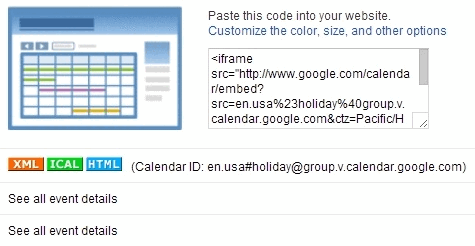
캘린더 설정 화면에서 iCal을 클릭합니다.
뒤에 오는 팝업은 나타납니다:

표시된 URL을 복사하면 캘린더 클라이언트 애플리케이션에 붙여야 합니다!
기타 FAQ 섹션 참조 추가 질문이있는 경우.