
Googleカレンダークライアント
コピーとペースト操作中に追加のフォーマットを削除します。

複数のGoogleカレンダー*からイベントを取り出し、PCに表示できる小さな「グリーン」(ポータブル)のWindowsクライアント。
情報が取得されると、オフラインで使用でき、データをリフレッシュしたいときにインターネット接続は必要ありません。
※Google CalendarTMはGoogle Inc.の商標です。
最小限の要件はありません。このアプリケーションは、Windows XPで8に罰金を実行する必要があります。 システムやレジストリの変更は行いません。 611KBのサイズでドライブを埋めません!
追加機能には、ポップアップリマインダー、およびMicrosoft Outlookまたは任意のvCalendar-compliantアプリケーションに個々のイベントを印刷またはエクスポートしたり、スマートデバイスからすばやく追加するためのQRコードを生成する機能が含まれます。
条件:Windows 11/Windows 10/Windows 8/Windows 7/Windows Vista/Windows XP/Windows 2013/Windows 2008/Windows 2000。
使用方法
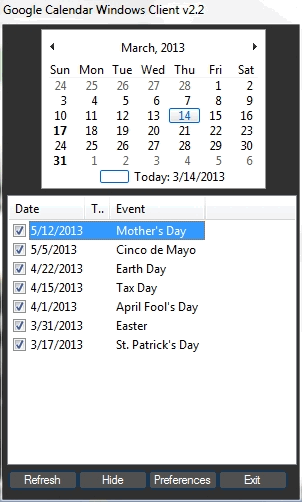
ファイルを選択した場所にダウンロードしたら、実行可能を実行するだけです。インストールは必要ありません。
Googleカレンダークライアントの使用は非常に簡単です。 明らかに、Googleアカウントにサインアップしてカレンダーを作成する必要があります。 「追加」をクリックし、Googleカレンダーの公開XML URLのURLを入力します。
BEFOREとAFTERの日付にデータをインポートしたい日数を入力してください。 例えば、10日前から30日前までは、過去10日間から30日前までのイベントを取得できます。 Googleカレンダーの実際の名前と一致する必要はありません。
「オフラインで使えるカレンダーを保存」と「起動時に自動ロードカレンダー」オプションが選択されている場合は、アプリケーションは起動時に最初にファイルからカレンダーデータを読み込みます。 「リフレッシュ」ボタンをクリックすると、インターネットからデータが更新され、オフラインファイルのコンテンツも更新されます。
イベントを右クリックすることで、Microsoft Outlook (Outlook API を介して) に保存するか、任意の vCal-compliant カレンダー (.vcs ファイルを扱うコンピューターのデフォルトアプリケーションを使用します)、またはデフォルトのプリンタに送信します。
「編集」オプションは、選択したイベントのGoogleページにデフォルトのWebブラウザを起動します。 あなたがログインしている場合, あなたは、そのカレンダーへのアクセスを読み書きしている場合, あなたはイベントを編集することができます.
ヘッダーをクリックするとイベントリストをソートできます。 チェックボックスは、イベントのリマインダーがアクティブであるか、イベントのリマインダーがアクティブかどうかを示します。 過去のイベントでは、リマインダーが表示されないことに注意してください。
本ソフトウェアに関するお問い合わせ ドキュメントを参照してください。 写真_as_pdfお問い合わせ
カレンダーの正しいURLを取得するには、Googleカレンダーにログインし、追加したいカレンダーを右クリックします。
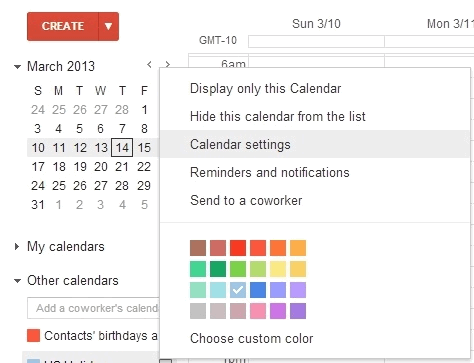
メニューから「カレンダー設定」オプションを選択します。
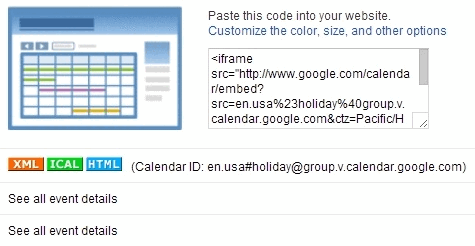
カレンダー設定画面で、iCalをクリックします。
次のポップアップが表示されます。

表示されるURLをコピーして、カレンダークライアントアプリケーションに貼り付ける必要があります!
お問い合わせ FAQセクションを参照してください。 追加の質問がある場合。