
Client de calendrier Google
Supprimer le formatage supplémentaire pendant les opérations de copie et de collage.

Un petit client Windows « vert » (et portable) qui peut récupérer des événements de plusieurs calendriers Google* et les afficher sur votre PC.
Une fois l'information récupérée, elle peut être enregistrée pour une utilisation hors ligne et une connexion Internet n'est pas nécessaire tant que vous ne voulez pas actualiser les données.
*L'application de calendrier Google CalendarTM est une marque de commerce de Google Inc.
Il n'y a pas d'exigences minimales, cette application devrait fonctionner très bien sur Windows XP à 8. Il ne modifie pas votre système ou votre registre. Et à une taille de 611Ko, il ne remplira pas votre disque!
Les fonctionnalités supplémentaires comprennent des rappels contextuels, et la possibilité d'imprimer ou d'exporter des événements individuels vers Microsoft Outlook ou vers toute application conforme à vCalendar ou de générer un code QR pour ajouter rapidement à partir de votre appareil intelligent.
Exigences: Windows 11/Windows 10/Windows 8/Windows 7/Windows Vista/Windows XP/Windows 2013/Windows 2008/Windows 2000.
Comment utiliser
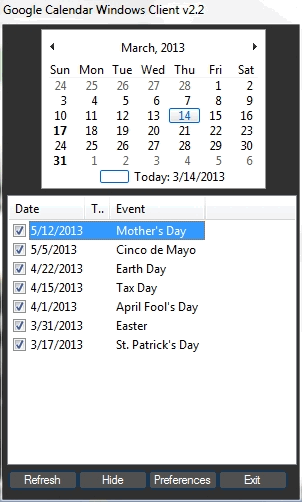
Une fois que vous avez téléchargé le fichier à un emplacement de votre choix, lancez simplement l'exécutable, aucune installation n'est nécessaire.
L'utilisation du client Google Calendar est très simple. Évidemment, vous devrez vous inscrire à un compte Google et créer un calendrier. Cliquez sur "Ajouter" et entrez l'URL de l'URL XML publique de votre calendrier Google.
Entrez le nombre de jours que vous voulez importer pour les données AVANT et APRÈS la date d'aujourd'hui. Par exemple, 10 jours avant et 30 jours après récupéreraient les événements de 10 jours dans le passé à 30 jours dans le futur. Le nom ne doit pas correspondre au nom réel de votre calendrier Google, vous pouvez le modifier.
Si les options « Enregistrer les calendriers pour une utilisation hors ligne » et « Charger automatiquement les calendriers au démarrage » sont sélectionnées, l'application chargera les données du calendrier à partir du fichier la première fois qu'il est lancé. En cliquant sur le bouton « Rafraîchir » rafraîchira les données d'Internet, et rafraîchira également le contenu du fichier hors ligne.
En cliquant droit sur un événement, vous pouvez soit l'enregistrer à Microsoft Outlook (via l'API Outlook), l'envoyer à n'importe quel calendrier conforme à vCal (utilisera l'application par défaut de votre ordinateur qui gère les fichiers .vcs), ou à votre imprimante par défaut.
L'option « Modifier » lancera votre navigateur Web par défaut sur la page Google de l'événement que vous avez sélectionné. Si vous êtes connecté, et si vous avez accès à ce calendrier, vous pourrez modifier l'événement.
La liste des événements peut être triée en cliquant sur les en-têtes. La case à cocher indique si le rappel d'événement est actif ou non pour cet événement. Notez que le rappel ne sera pas affiché pour les événements dus au passé.
Si vous avez des questions sur ce logiciel, s'il vous plaît se référer à la documentation picture_as_pdf.
Pour obtenir l'URL correcte d'un calendrier, connectez-vous à votre calendrier Google et faites un clic droit sur le calendrier que vous souhaitez ajouter.
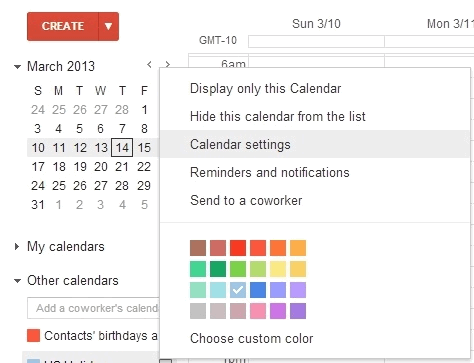
Sélectionnez l'option « Paramètres du calendrier » dans le menu.
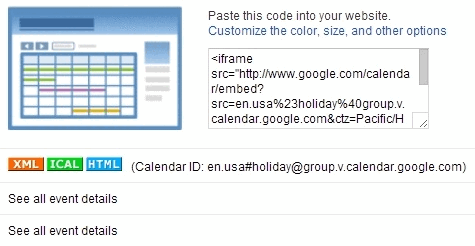
Sur l'écran Paramètres du calendrier, cliquez sur iCal.
Le popup suivant apparaîtra :

Copiez l'URL affichée, c'est ce que vous devez coller dans l'application client calendrier!
S'il vous plaît. se référer à la section FAQ si vous avez des questions supplémentaires.